
Jak edytować tekst na stronie?
Oto prosty poradnik krok po kroku, jak edytować tekst na swojej stronie internetowej. Nawet jeśli nigdy wcześniej tego nie robiłeś, ten przewodnik przeprowadzi Cię przez każdy etap.
1. Zaloguj się do panelu WordPress
Najpierw musisz zalogować się do swojego konta WordPress. Jeśli nie wiesz, jak to zrobić, zapoznaj się z poradnikiem Jak zalogować się do strony WordPress?.
2. Wejdź na stronę, którą chcesz edytować
Po zalogowaniu, przejdź bezpośrednio do podstrony, którą chcesz edytować. Na górnym pasku nawigacyjnym znajdziesz przycisk Edytuj w Elementorze. Kliknij go, aby otworzyć edytor.

3. Otworzy się edytor
Po kliknięciu Edytuj w Elementorze powinien otworzyć się edytor, w którym możesz zarządzać elementami swojej strony. Na lewej stronie zobaczysz panel z dostępnymi elementami.
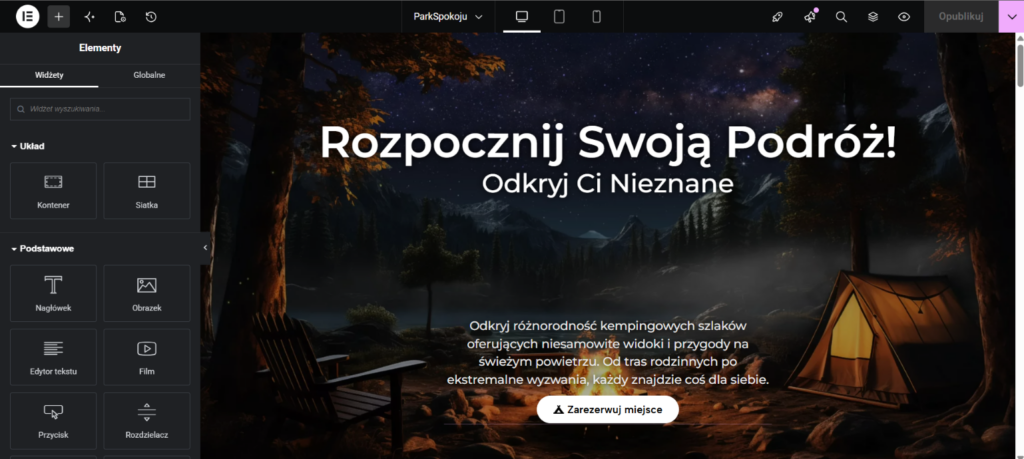
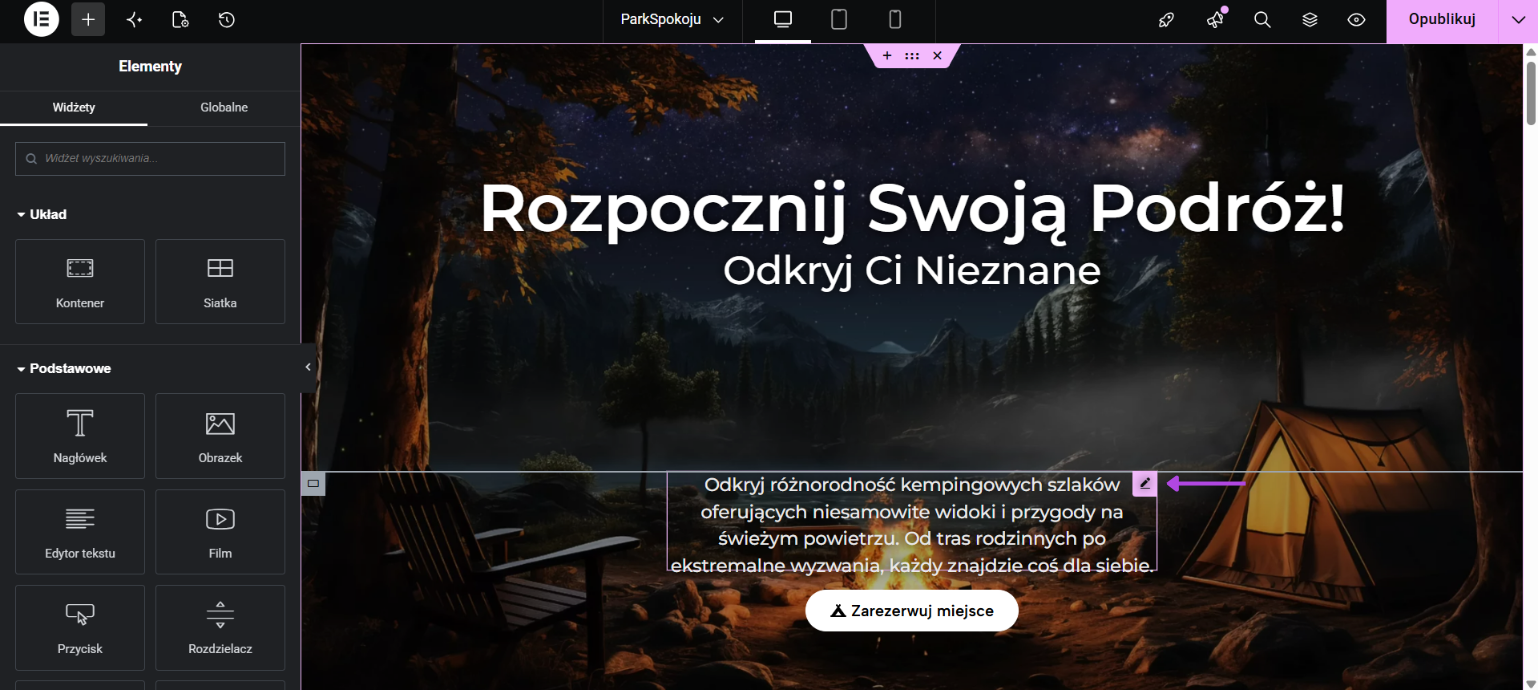
4. Wybierz tekst do edycji
Najedź myszką na tekst, który chcesz zmienić. Następnie powinna się pojawić mała ikona pisaka w prawym górnym rogu tej sekcji.
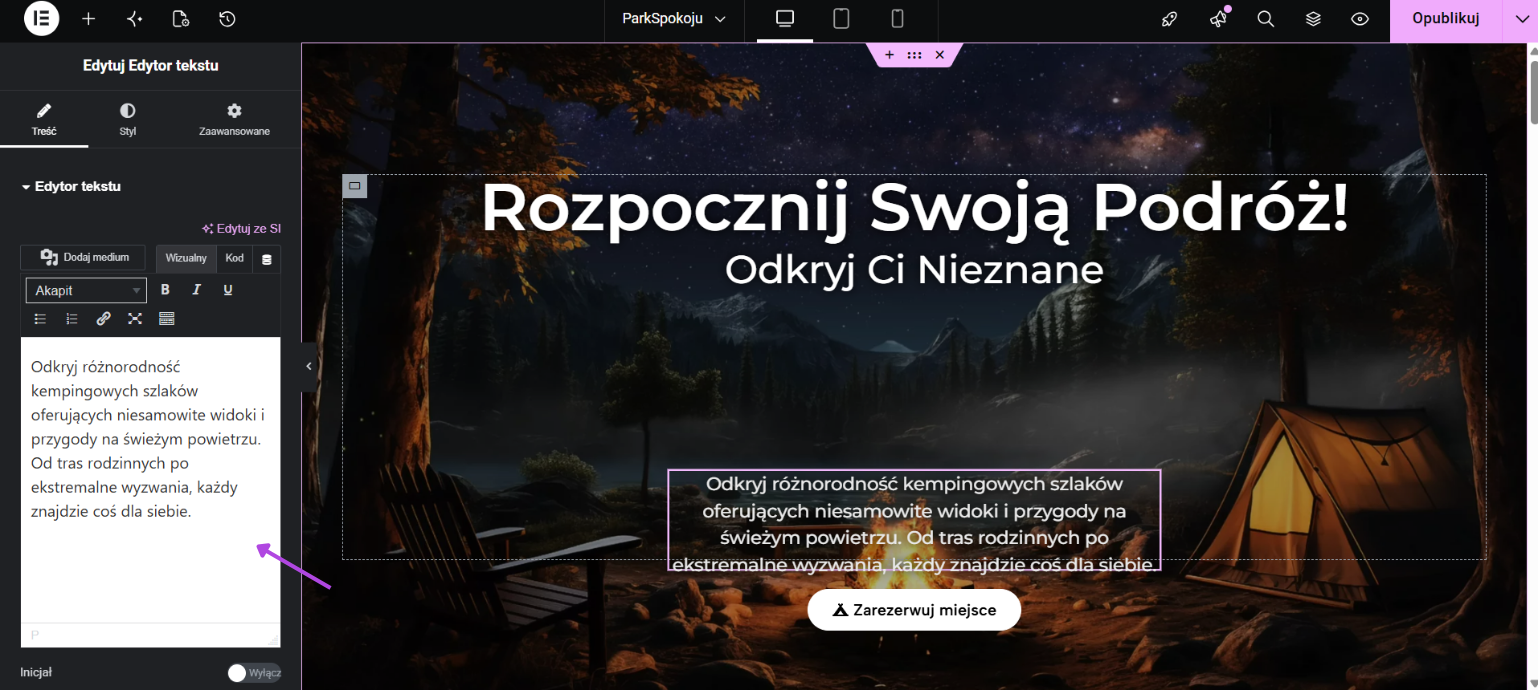
5. Edytuj tekst
Kliknij w ikonę pisaka, a po lewej stronie pojawi się panel, w którym możesz wprowadzać zmiany w tekście. W tym miejscu możesz dodać swój nowy tekst lub edytować obecny.
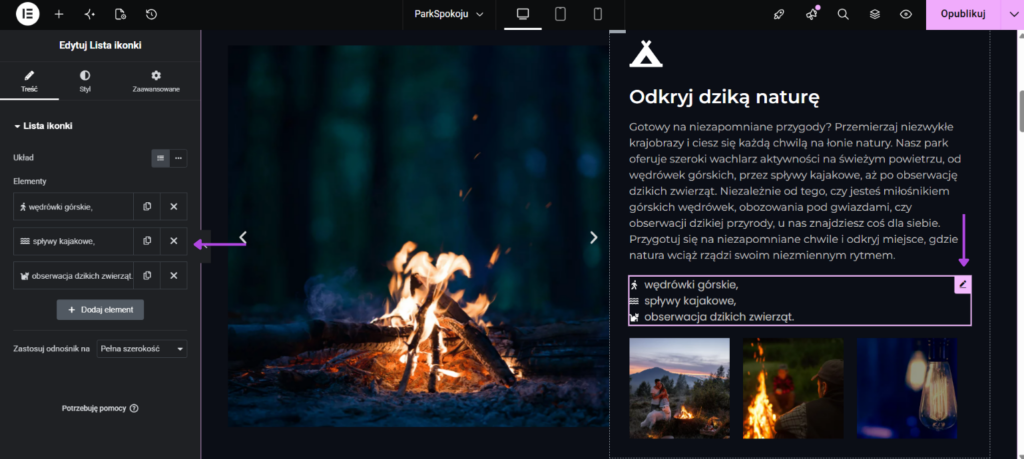
6. Wybierz listę do edycji
Najedź myszką na listę, którą chcesz zmienić. Kliknij w ikonę pisaka, a po lewej stronie pojawi się panel, w którym możesz wprowadzać zmiany.
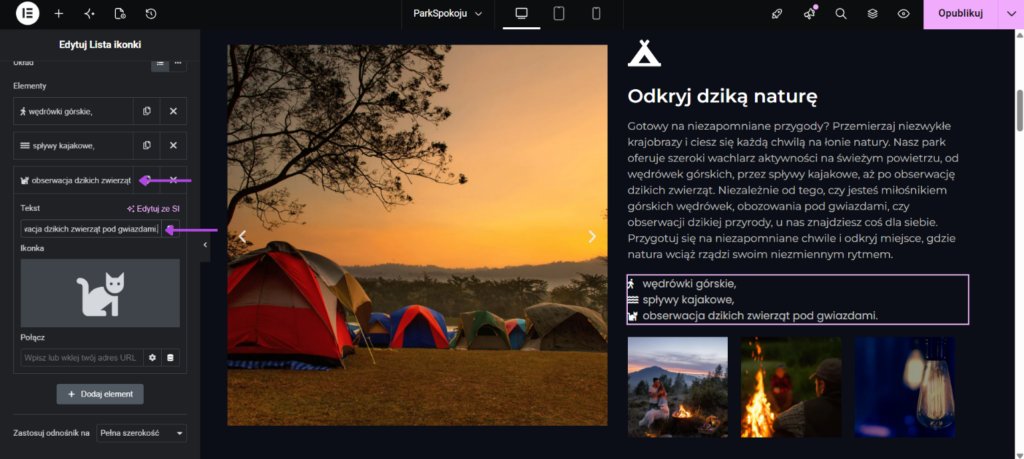
7. Edytuj listę
Podczas edycji listy, pojedynczo zmieniasz każdy element. Po wybraniu odpowiedniego tekstu, edytuj tekst w okienku pojawiającym się pod nim.
8. Zapisz zmiany
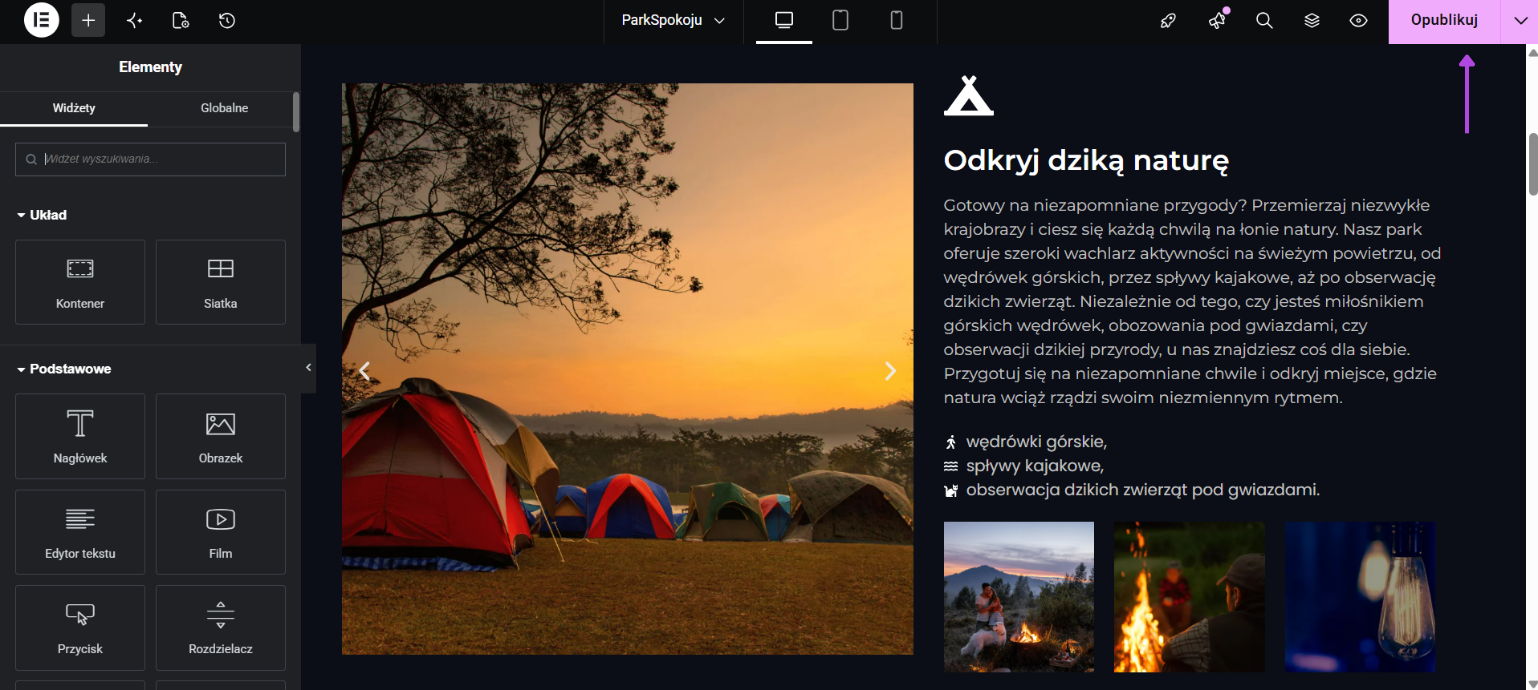
Po dokonaniu edycji tekstu nie zapomnij zapisać swoich zmian:
Kliknij przycisk Opublikuj w panelu edycji – znajdziesz go w górnej części ekranu po prawej.
9. Wyczyść pamięć podręczną (cache)
Po zakończeniu edycji warto wyczyścić pamięć podręczną strony, aby wszystkie zmiany były od razu widoczne dla użytkowników.
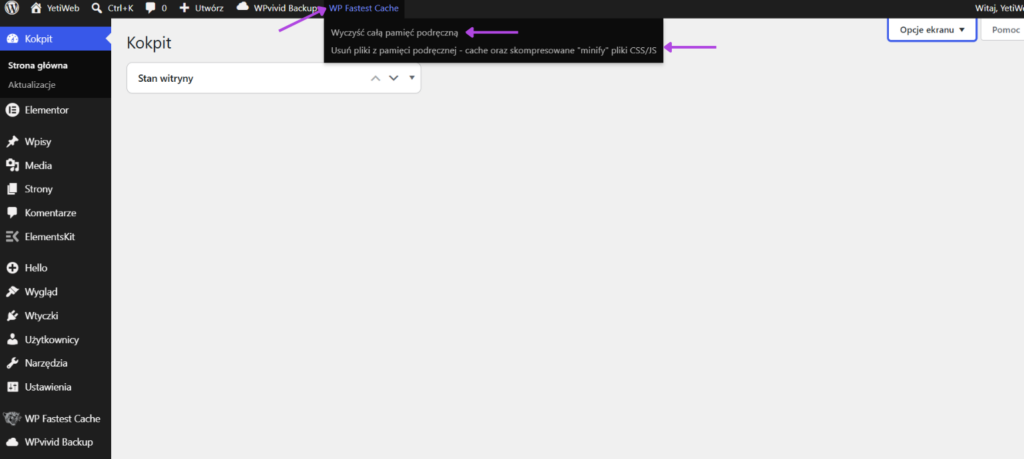
Najedź kursorem na WP Fastest Cache na pasku administracyjnym u góry, a następnie kliknij kolejno:
„Wyczyść całą pamięć podręczną”, a po chwili „Usuń pliki z pamięci podręcznej oraz „minifie” pliki CSS/JS”.
10. Sprawdź zmiany na stronie
Ponownie otwórz stronę, aby zobaczyć, czy wprowadzone zmiany zostały poprawnie zapisane.
Co możesz zrobić dalej?
Teraz, gdy wiesz, jak edytować tekst na podstronie, możesz również wykonać więcej rzeczy na swojej stronie internetowej, tak jak:
- Edycja zdjęć na stronie internetowej
- Zmiana hasła na stronie internetowej
- Dodawanie plików PDF do pobrania
- Aktualizacja strony internetowej do najnowszej wersji WordPressa
- Obsługa narzędzi do analizy odwiedzin, aby sprawdzić, ile osób odwiedza Twoją stronę
Jeśli chcesz zobaczyć wszystkie poradniki to wróć na Centrum Pomocy YetiWeb.