
Jak dodać własny wpis na WordPress?
Oto prosty poradnik krok po kroku, jak opublikować nowy wpis na swojej stronie. Nawet jeśli dopiero zaczynasz przygodę z edycją strony, ten przewodnik przeprowadzi Cię przez cały proces – od wpisania tytułu, przez dodanie treści i zdjęć, aż po publikację.
1. Zaloguj się do panelu WordPress
Najpierw musisz zalogować się do swojego konta WordPress. Jeśli nie wiesz, jak to zrobić, zapoznaj się z poradnikiem Jak zalogować się do strony WordPress?.
2. Utwórz nowy wpis na stronie
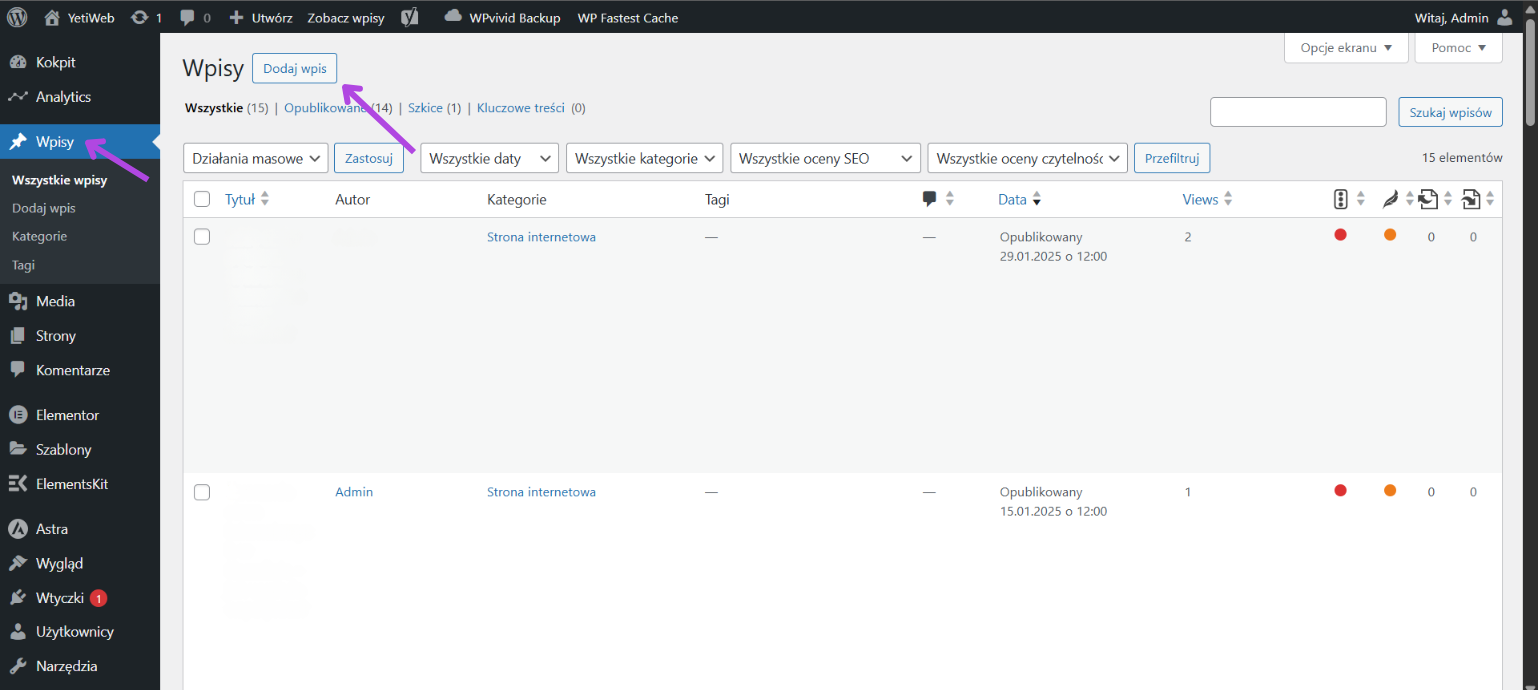
W menu po lewej stronie wybierz Wpisy → Dodaj nowy.
3. Ustaw tytuł
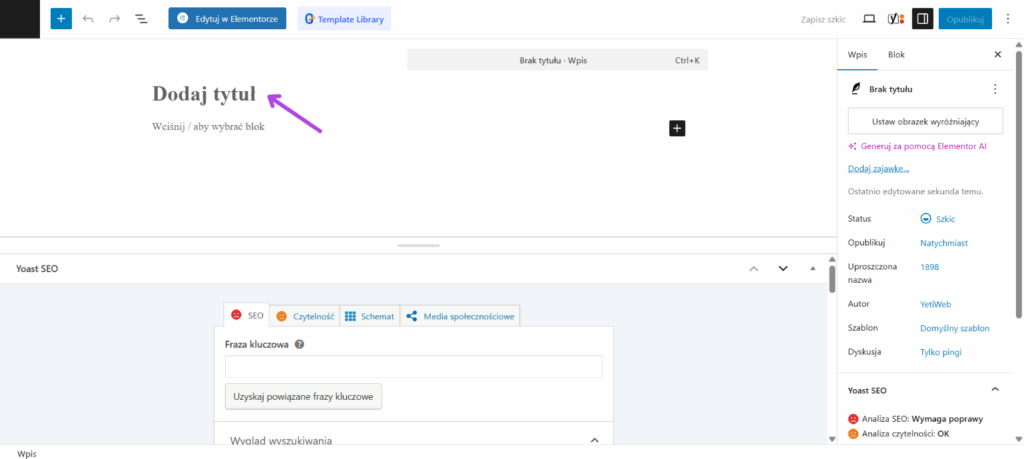
Na górze strony w miejscu Dodaj tytuł wpisz tytuł swojego artykułu.
Dobrze, aby był on SEO friendly, czyli:
- zawierał najważniejsze słowo kluczowe (np. temat wpisu),
- był prosty i czytelny,
- zachęcał do kliknięcia w wyszukiwarce.
Przykład: zamiast „Nowy wpis” wpisz np. „Poradnik krok po kroku dla początkujących”.
Tytuł też tworzy od razu link do wpisu (Uproszczona nazwa), więc dobrze by nie zawierał znaków specjalnych, czyli kropek, emotek. Przykładowy wygląd linku: strona.pl/blog/poradnik-krok-po-kroku-dla-poczatkujacych/
4. Wklej lub napisz treść wpisu
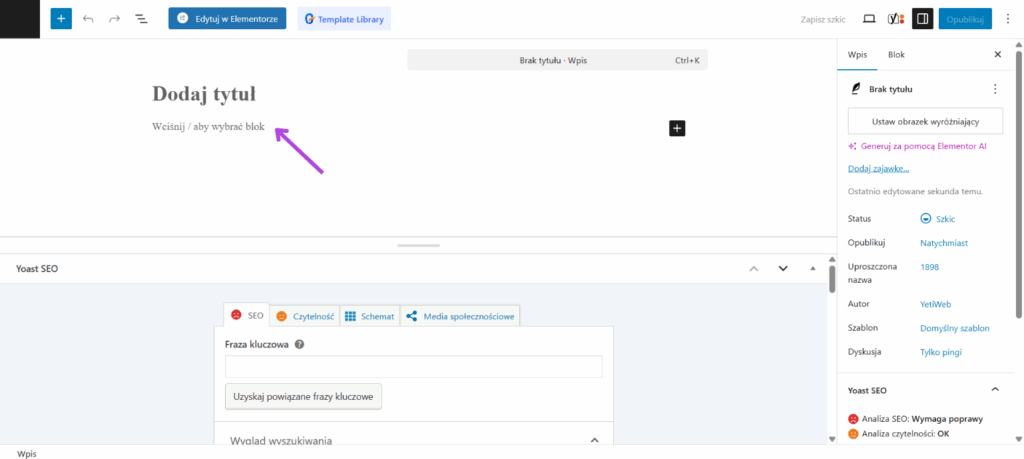
W główne pole edytora możesz wpisać tekst ręcznie albo wkleić gotowy artykuł (np. skopiowany z Worda).
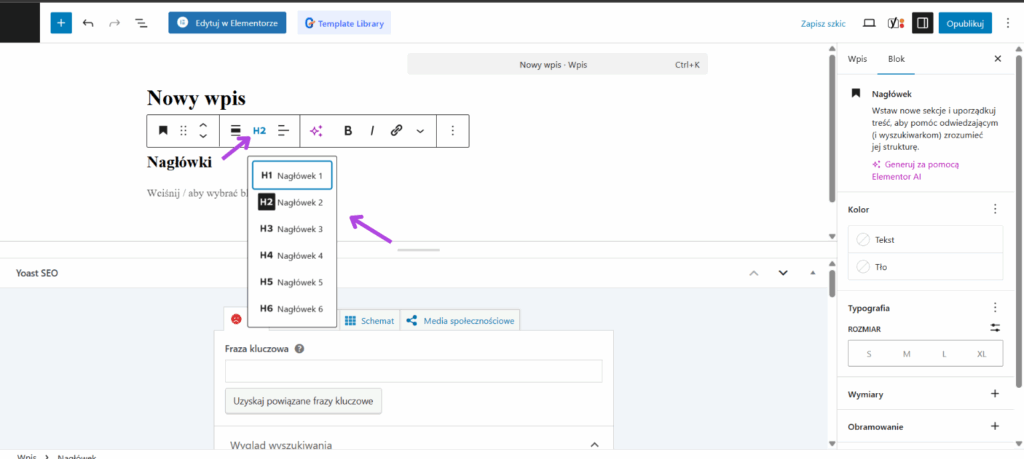
5. Ustaw nagłówki
Nagłówki pomagają czytelnikowi (i Google) zrozumieć strukturę tekstu.
Jak to zrobić:
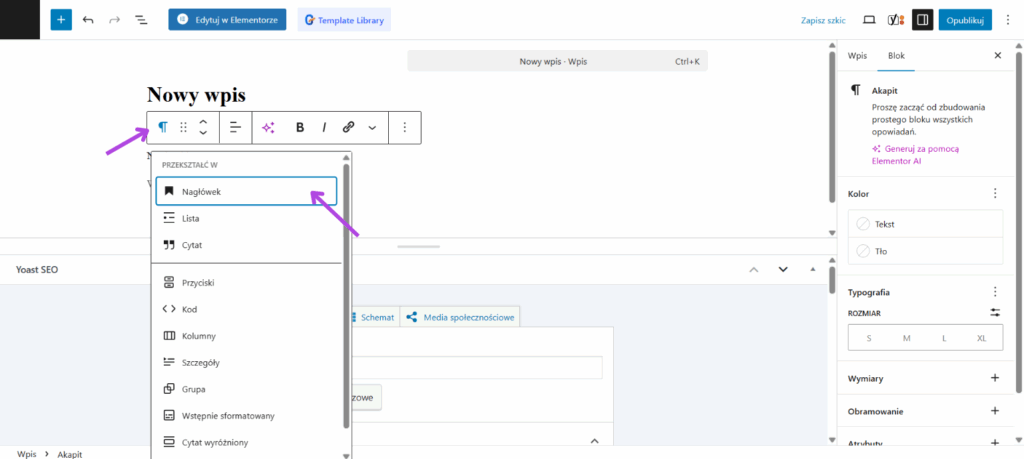
- Kliknij dany akapit,
- Zmień go z Akapit (znaczek zaznaczony na niebiesko) na Nagłówek,
- H1 – tylko jeden główny nagłówek (nie twórz dodatkowych H1 w treści).
- Używaj głównie H2, ewentualnie H3, jeśli coś ma być „podtematem”,
- Nie używaj H4, H5, H6 – są zbędne.
6. Dodaj zdjęcia (opcjonalnie)
Masz dwie opcje:
- Przeciągnij zdjęcie bezpośrednio do edytora wpisu,
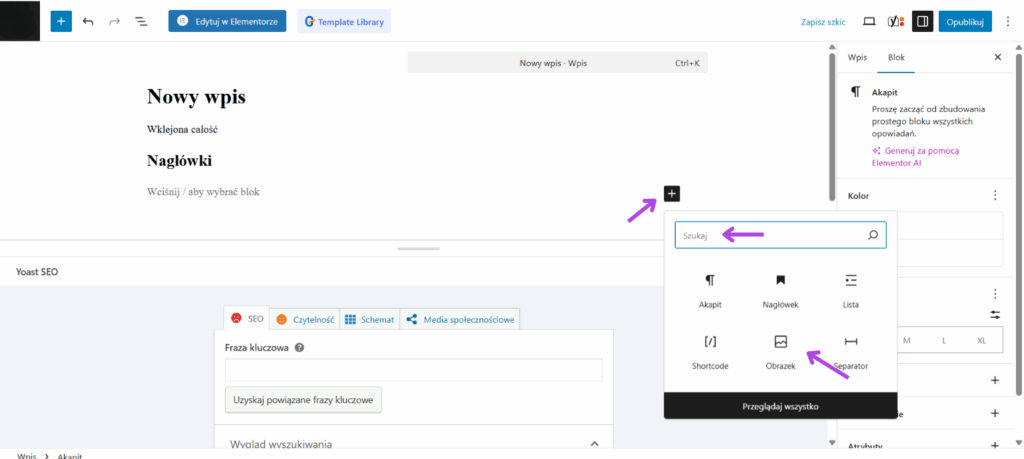
lub - Po wciśnięciu Enter – przejdziesz do nowej linii, WordPress od razu pokaże mały „+” po lewej stronie. Kliknij go i wybierz Obrazek. Wyświetlą ci się trzy opcje – wybierz Wyślij pliki, aby dodać nowe zdjęcie z komputera albo Biblioteka mediów, jeśli chcesz skorzystać z obrazu już wcześniej wgranego na stronę.
Jeśli chcesz dodać dwa zdjęcia obok siebie, użyj bloku Galeria:
- Kliknij „+” → Galeria (jak nie wyświetla Ci się w głównym oknie użyj opcji „Szukaj”),
- Wybierz dwa zdjęcia z biblioteki lub dodaj nowe,
- Kliknij Utwórz galerię → Wstaw galerię.
Ważne: Unikaj bardzo dużych zdjęć (np. 3 MB) i bardzo dużych rozdzielczości powyżej 2000px. Optymalna rozdzielczość obrazu to 1600x1600px. Obrazy kompresuj przed wrzuceniem (np. przez tinypng.com), aby nie przeciążały strony oraz nie wydłużały jej ładowania.
7. Dodaj teksty alternatywne do zdjęć (opcjonalnie)
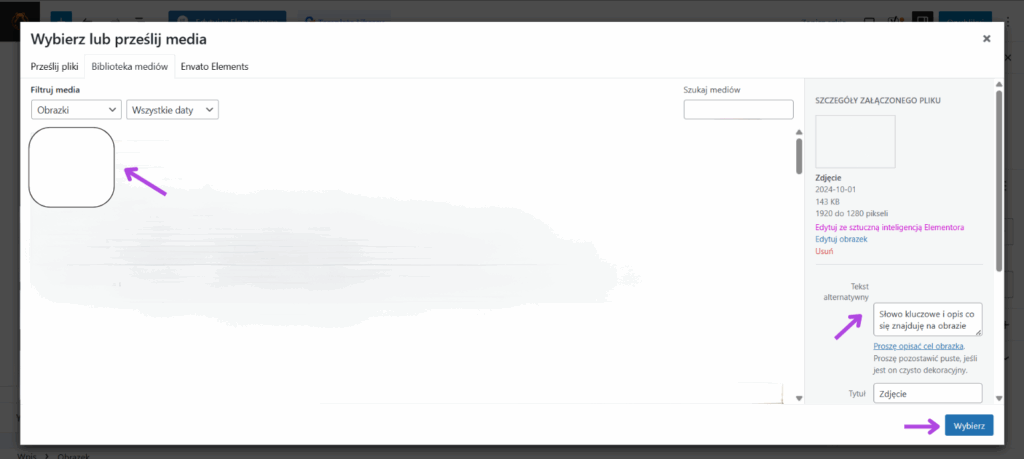
Tekst alternatywny (ALT) to krótki opis zdjęcia, który pomaga wyszukiwarkom i osobom korzystającym z czytników ekranu zrozumieć, co przedstawia obrazek. Najlepiej dodawać ALT-y w Bibliotece mediów – wtedy zapiszą się globalnie.
Jak napisać dobry opis ALT?
- Opisz co dokładnie jest na zdjęciu (prosto i zrozumiale).
- Dodaj naturalnie słowo kluczowe, jeśli pasuje do tematu wpisu.
- Nie przesadzaj z długością – wystarczy 1 krótki, pełny opis (5–12 słów).
- Przykłady opisów ALT – „Czerwony, sportowy samochód poruszający się drogą pośród gór”, „Uśmiechnięta kobieta z dużym brązowym psem na zielonej łące”.
8. Dodaj sekcję FAQ (opcjonalnie)
FAQ (Najczęściej zadawane pytania) to sekcja z najczęściej zadawanymi pytaniami i odpowiedziami. Dzięki temu Google może pokazywać Twój artykuł w wynikach wyszukiwania w formie „pytanie–odpowiedź”.
Aby dodać FAQ:
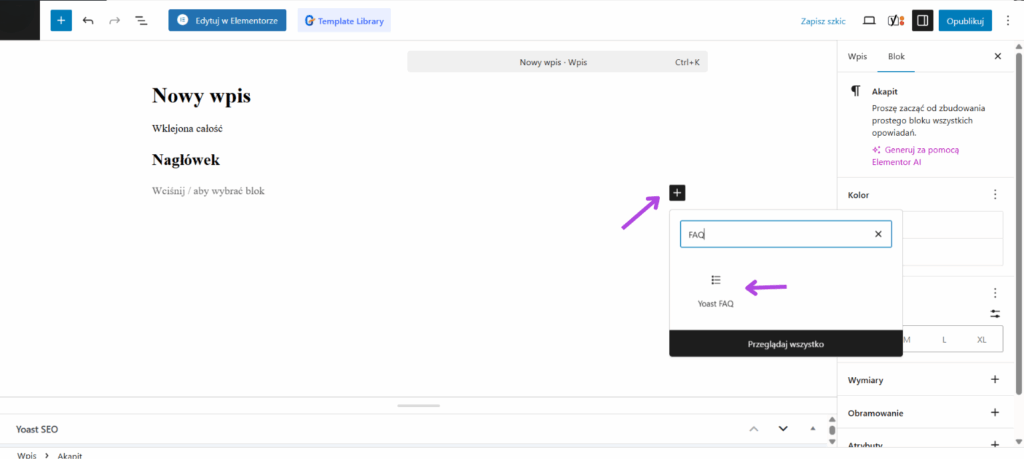
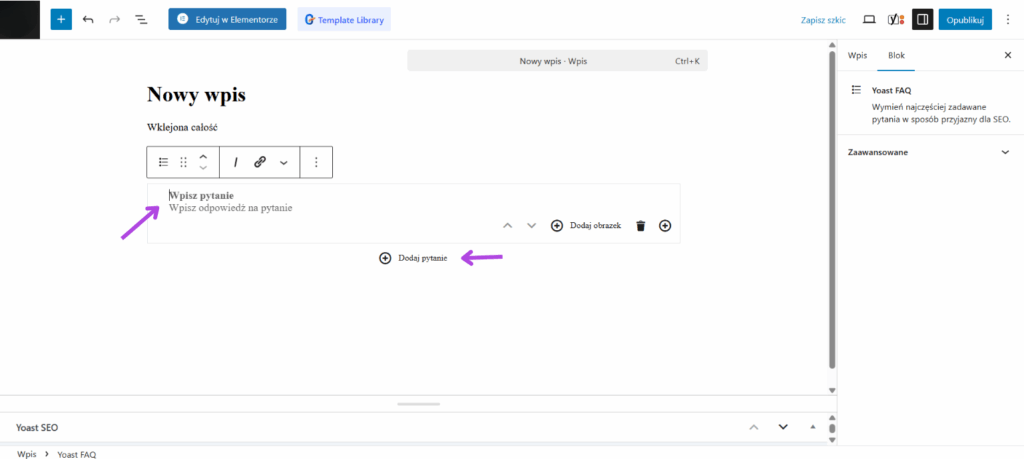
- Kliknij „+” → wpisz „FAQ” → wybierz blok FAQ Yoast.
- Wklej pytania i odpowiedzi, a następnie kliknij Dodaj pytanie, aby dodać kolejne.
9. Dodaj plik PDF do pobrania (opcjonalnie)
Jeśli chcesz udostępnić dodatkowe materiały (np. normy, instrukcje, checklisty), możesz dodać je w formie pliku PDF do pobrania.
Jak to zrobić?
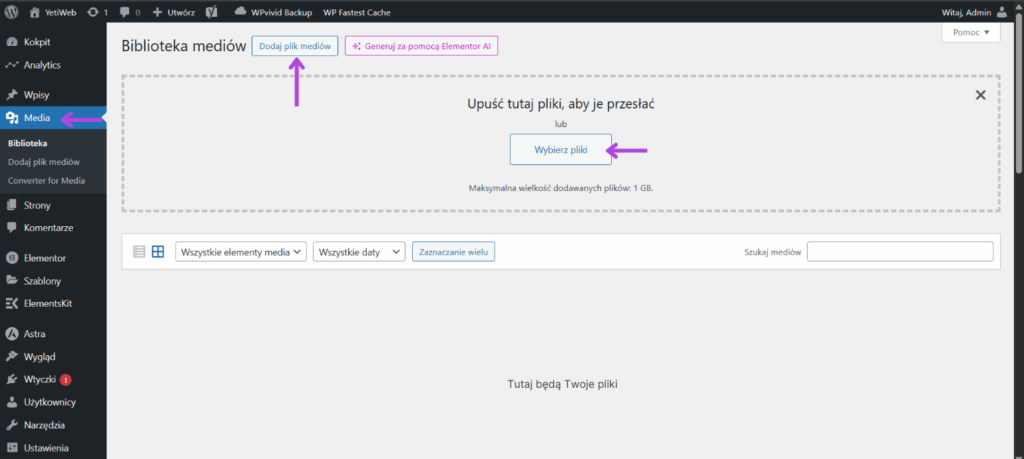
- Wejdź w Media → Dodaj plik mediów i prześlij plik PDF,
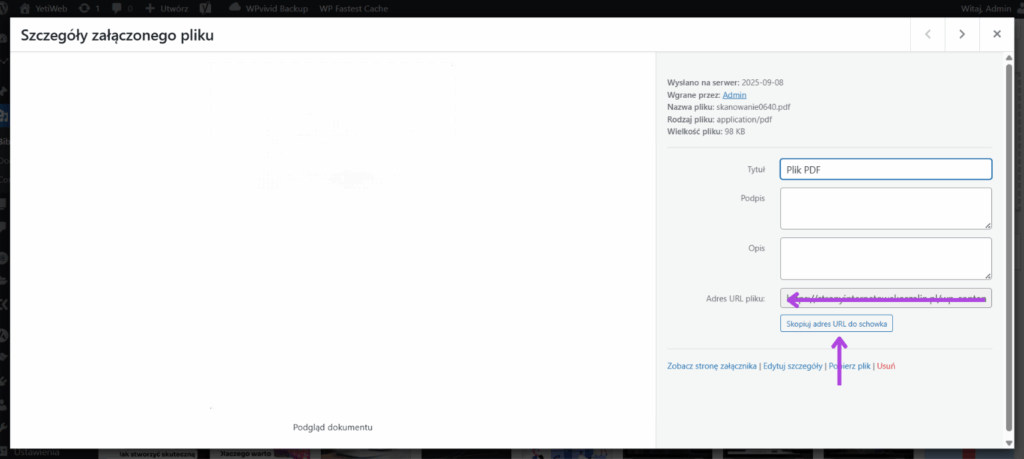
- Skopiuj Adres URL pliku z panelu po prawej stronie,
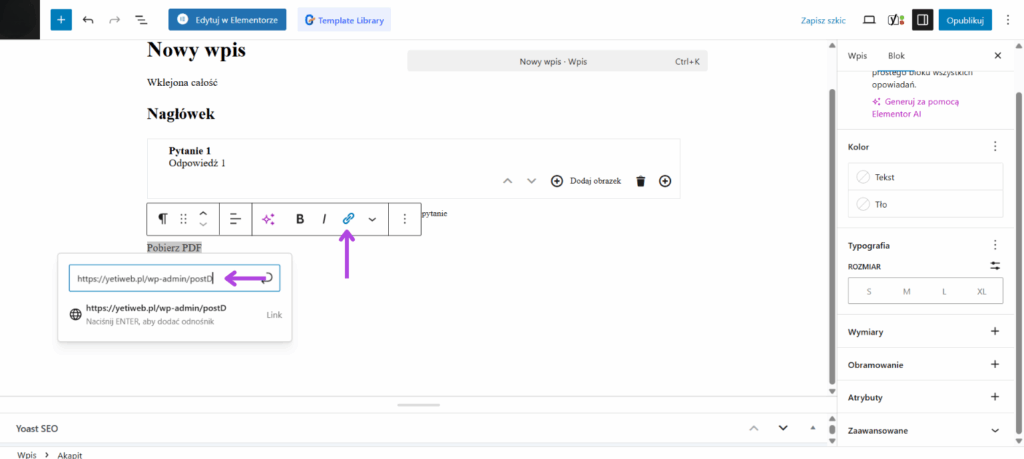
- W treści artykułu zaznacz fragment tekstu (np. „Pobierz w PDF”), kliknij ikonkę linku (zaznaczona na niebiesko na trzecim zdjęciu) i wklej skopiowany adres. W ustawieniach linku zaznacz Otwieraj w nowej karcie, aby plik nie zastępował strony.
10. Ustaw zdjęcie wyróżniające
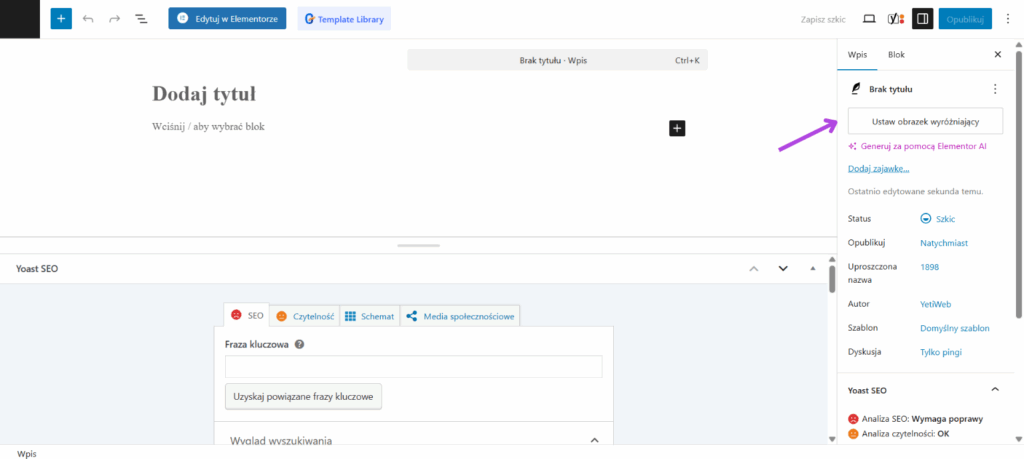
Po prawej stronie, w sekcji Wpis, znajdź opcję Obrazek wyróżniający.
Wybierz zdjęcie poziome – one najlepiej wyglądają. To zdjęcie będzie widoczne na stronie głównej bloga i wewnątrz wpisu.
11. Uzupełnij tytuł SEO i opis meta
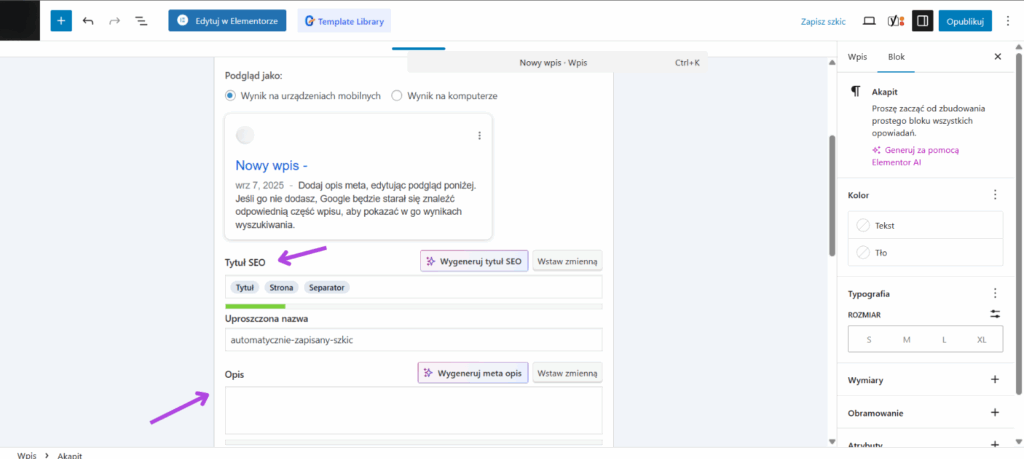
Na dole strony znajdziesz sekcję SEO (wtyczka Yoast), rozwiń ją aby łatwiej wprowadzać zmiany. To właśnie tutaj dodasz tytuł SEO i opis meta, które wyświetlają się w wynikach wyszukiwania Google. Zobaczą je użytkownicy, a wyszukiwarka analizuje je pod kątem SEO, dlatego warto poświęcić im chwilę uwagi.
- Tytuł SEO – powinien zawierać najważniejsze słowo kluczowe i zachęcać do kliknięcia. Dobrze, jeśli mieści się w ok. 50–60 znakach (Yoast pokazuje kolorami, czy długość jest odpowiednia). Zazwyczaj może być taki sam jak tytuł wpisu.
- Opis meta – krótki opis treści wpisu, który pojawia się pod tytułem w Google. Najlepiej, jeśli ma 120–160 znaków. Opisz w nim, czego użytkownik dowie się z artykułu i spróbuj zachęcić do odwiedzenia strony.
Możesz, choć nie jest to konieczne, wpisać frazy kluczowe – wtyczka sprawdzi, jak często ich używasz. Traktuj to jednak jako sugestię, a nie sztywną regułę – nie zawsze warto „na siłę” dopasowywać się do wskaźników.
12. Sprawdź podgląd wpisu
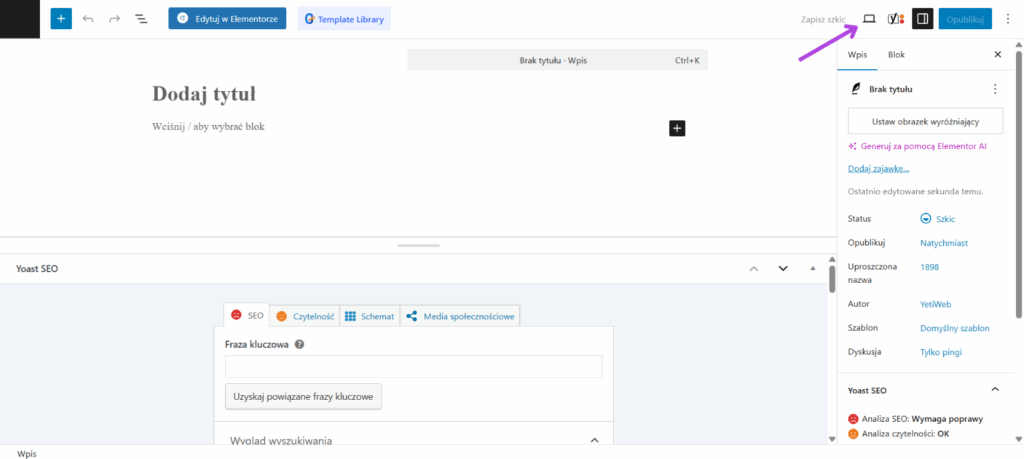
Zanim opublikujesz artykuł, kliknij ikonę monitora u góry ekranu. Wybierz opcję Podejrzyj w nowej zakładce, dzięki czemu zobaczysz, jak wpis będzie ostatecznie wyglądał na stronie.
13. Opublikuj wpis
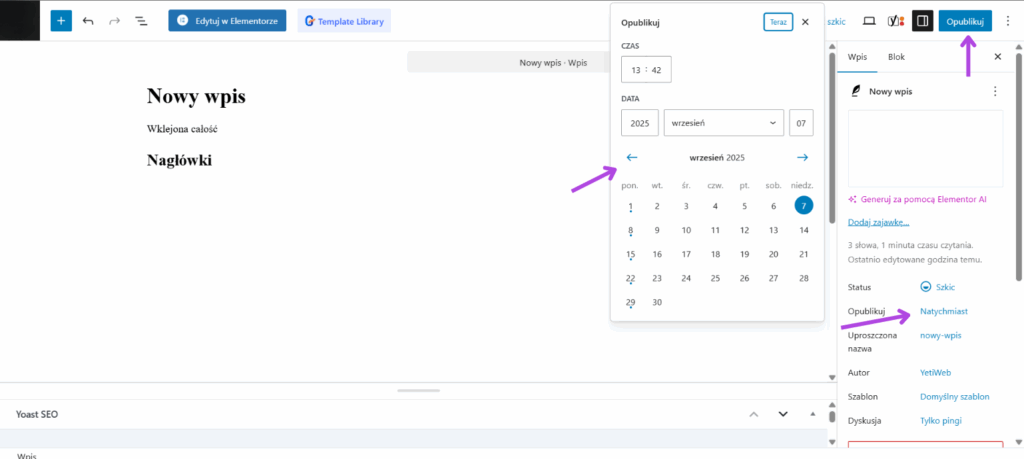
Kiedy wpis jest gotowy, kliknij przycisk Opublikuj.
Możesz wybrać natychmiastową publikację albo zaplanować datę i godzinę, klikając w boczny panel.
14. Ważne uwagi na koniec
- Najlepiej pisz artykuły od razu w WordPressie – wtedy unikniesz problemów z formatowaniem z Worda.
- Publikuj regularnie – staraj się dodawać wpisy w stałych odstępach czasu, bo to pozytywnie wpływa na pozycjonowanie.
- Możesz wykorzystać narzędzie Ahrefs do słów kluczowych – to proste narzędzie, które podpowiada, jakie tematy i frazy są najczęściej wyszukiwane w Google. Wystarczy wpisać wybrane hasło, a zobaczysz propozycje słów kluczowych – dzięki temu łatwiej dopasujesz treść wpisu do SEO. Link do narzędzia: ahrefs.com/keyword-generator
Co możesz zrobić dalej?
Teraz, gdy wiesz, jak dodać własny wpis, możesz również wykonać więcej rzeczy na swojej stronie internetowej, tak jak:
- Edycja zdjęć na stronie internetowej
- Edycja tekstów na stronie internetowej
- Zmiana hasła na stronie internetowej
- Dodawanie plików PDF do pobrania
- Obsługa narzędzi do analizy odwiedzin, aby sprawdzić, ile osób odwiedza Twoją stronę
Jeśli chcesz zobaczyć wszystkie poradniki to wróć na Centrum Pomocy YetiWeb.